本篇重點
- VSCode 可以在存檔時自動移除行尾空白(Trim Trailing Whitespace)
- 基礎設定為全域生效
settings.json可進行語言層級的進階控制- Render Whitespace 設定可以輔助檢視空白位置
行尾空白(trailing whitespace)指一行文字結尾處多餘的空白字元(例如:space 或 tab)。
常見來源包含:
- 編輯時不小心多按空白
- 貼上程式碼或文件時殘留
- 自動排版或格式化工具產生
選擇自動移除的原因:
- 不影響程式行為
- 容易造成版本控制的無意義 diff
- 編輯習慣層級的清理設定
透過圖形介面啟用
操作步驟:
- 點擊左下角齒輪裡的設定
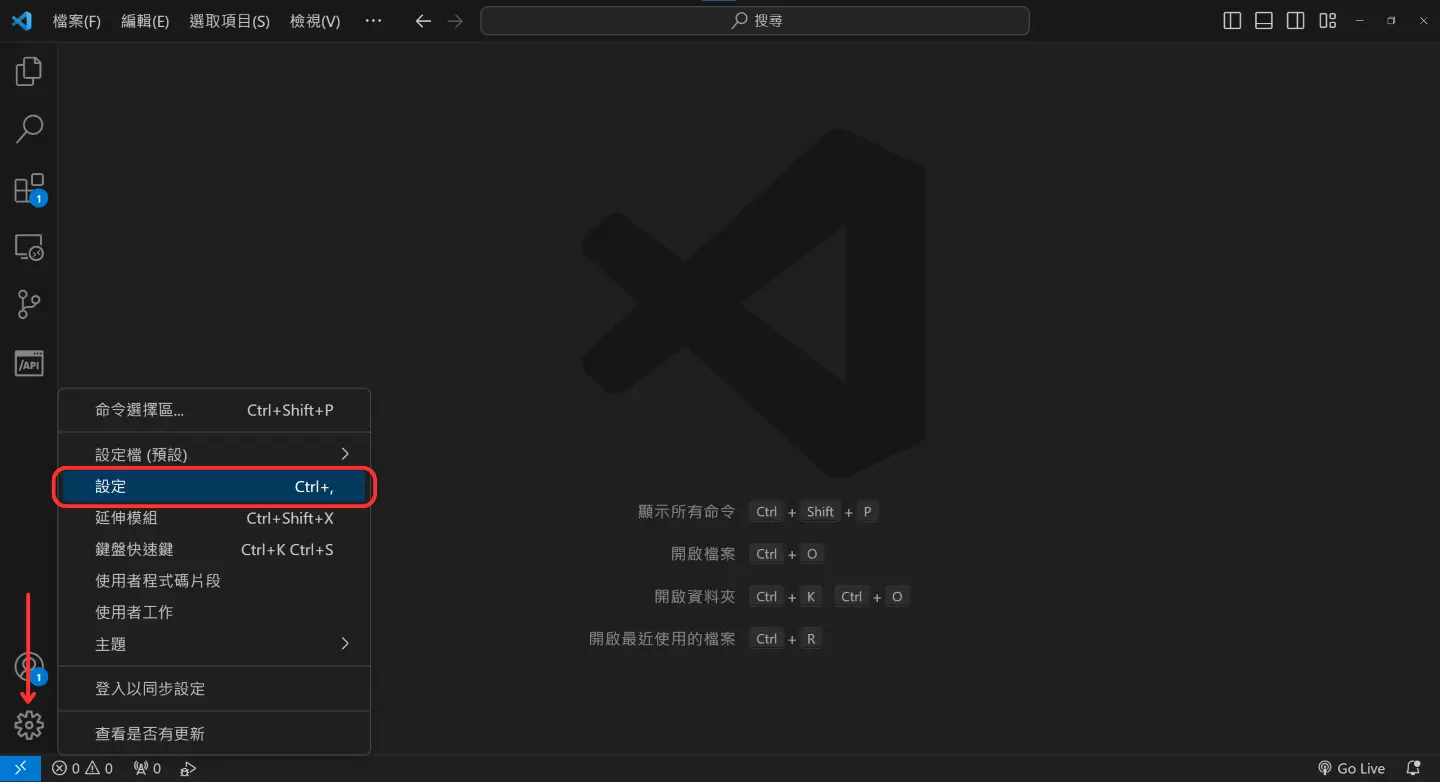
- 搜尋
trim trailing whitespace - 勾選 Files: Trim Trailing Whitespace
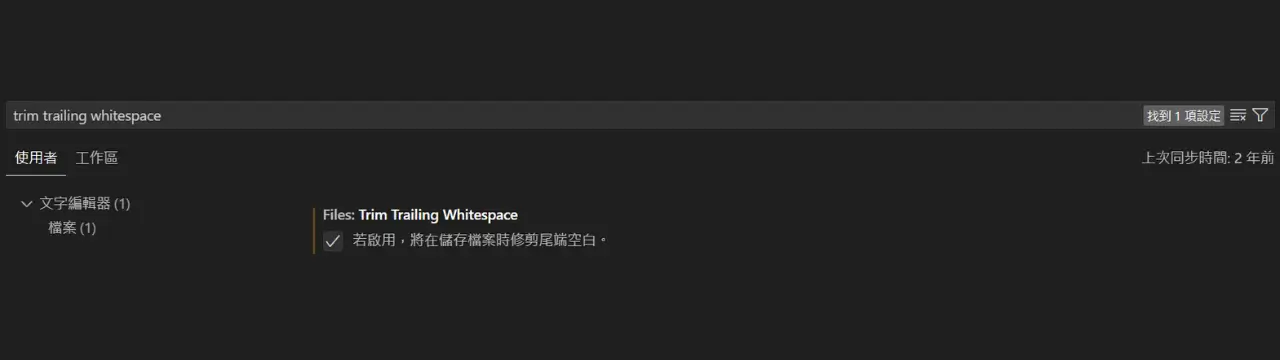
啟用後效果:
- 每次存檔時自動移除行尾空白
- 為全域設定,預設會套用至所有檔案類型
透過 settings.json 設定
開啟 VSCode 設定檔 (JSON檔)
方法一、使用快捷鍵開啟
使用按鍵
F1或是ctrl + shift + p顯示所有命令輸入
open settings選取Preferences: Open User Settings (Json)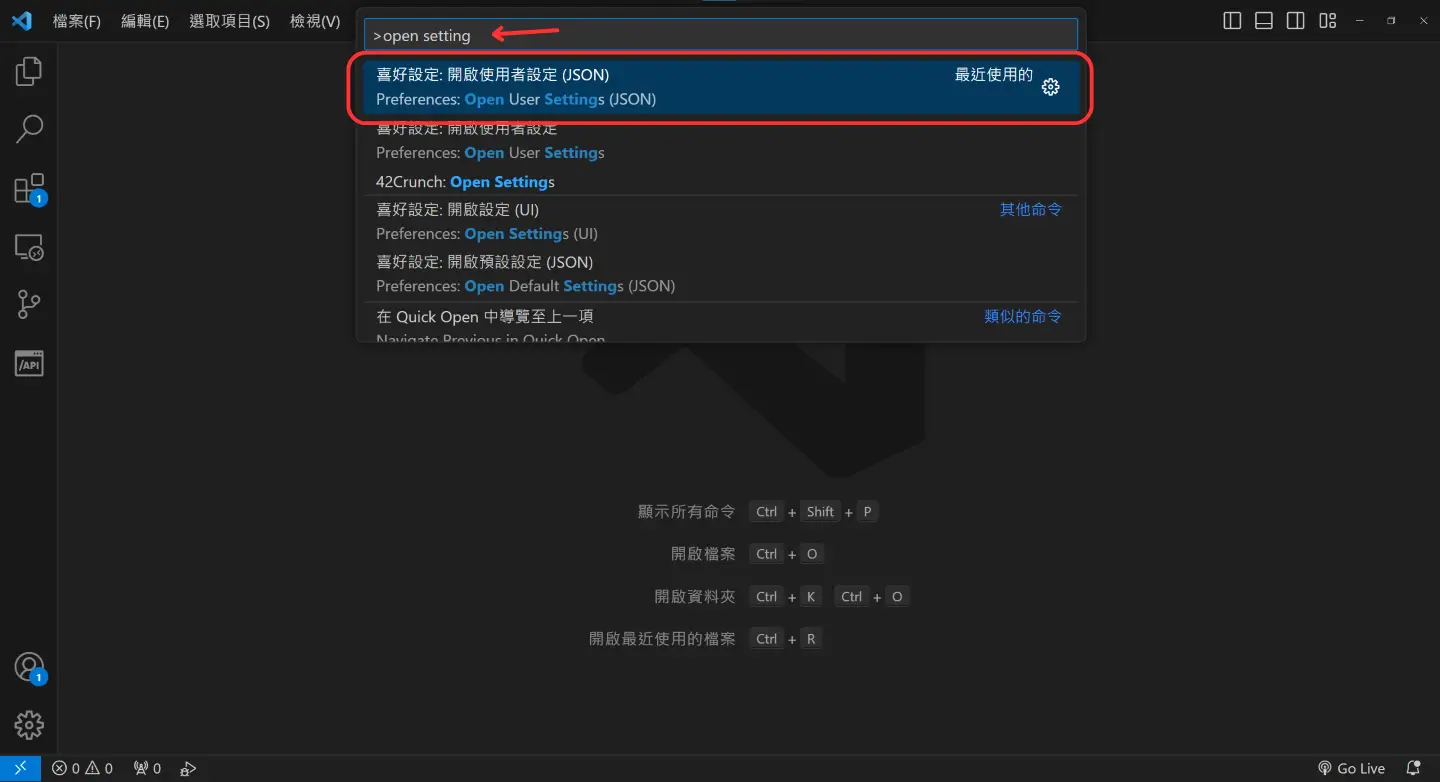
即可開啟設定檔(settings.json)
方法二、從設定中開啟
點擊左下角齒輪裡的設定
點擊右上角的
開啟設定(json)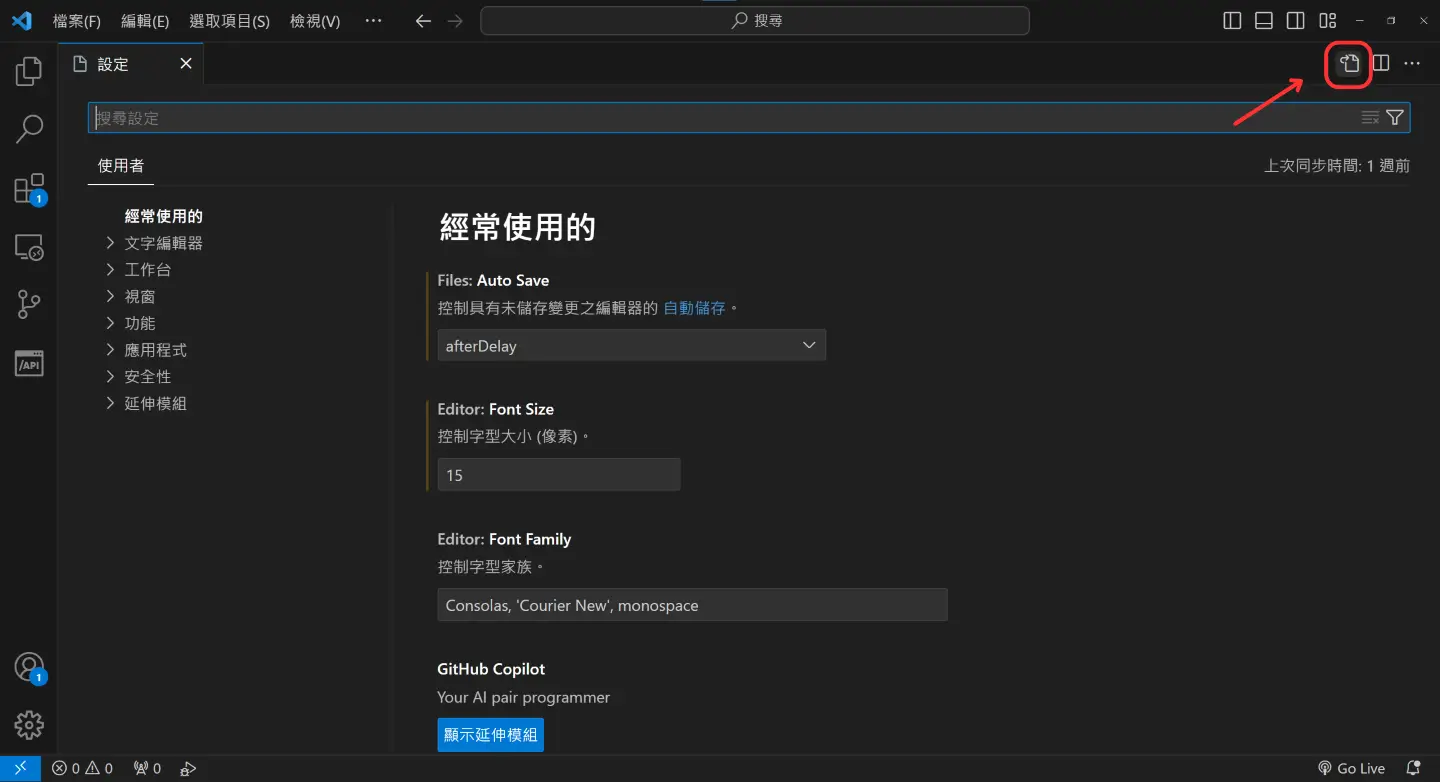
即可開啟設定檔(settings.json)
新增基礎全域設定
在 settings.json 中新增設定,效果和在圖形介面勾選完全相同
1 | { |
進階應用:針對特定語言停用
當全域設定與特定語言需求衝突時,可利用範圍定義功能(Scoped settings)來覆蓋全域行為。
1 | { |
- 全域仍維持自動清理
- 只會在指定語言檔案中停用
範例
在 Markdown 中,使用者可以根據撰寫習慣,決定是不是要停用自動移除行尾空白的功能。
使用雙換行(Double Enter)控制文章換行:如果習慣用兩次換行符號產生新段落,則可以移除行尾空格,維持全域自動移除設定。
使用行尾雙空格控制文章換行:如果習慣在行末輸入兩個空格來達成「段落內強制換行」,那就必須停用自動移除,以免版面跑版。
settings.json 1
2
3
4
5
6{
"files.trimTrailingWhitespace": true,
"[markdown]": {
"files.trimTrailingWhitespace": false
}
}
輔助檢視:Render Whitespace
用途:
- 顯示 space、tab 等不可見字元
- 用來確認行尾是否存在空白
- 視覺輔助,不影響實際內容或存檔行為
透過圖形介面啟用
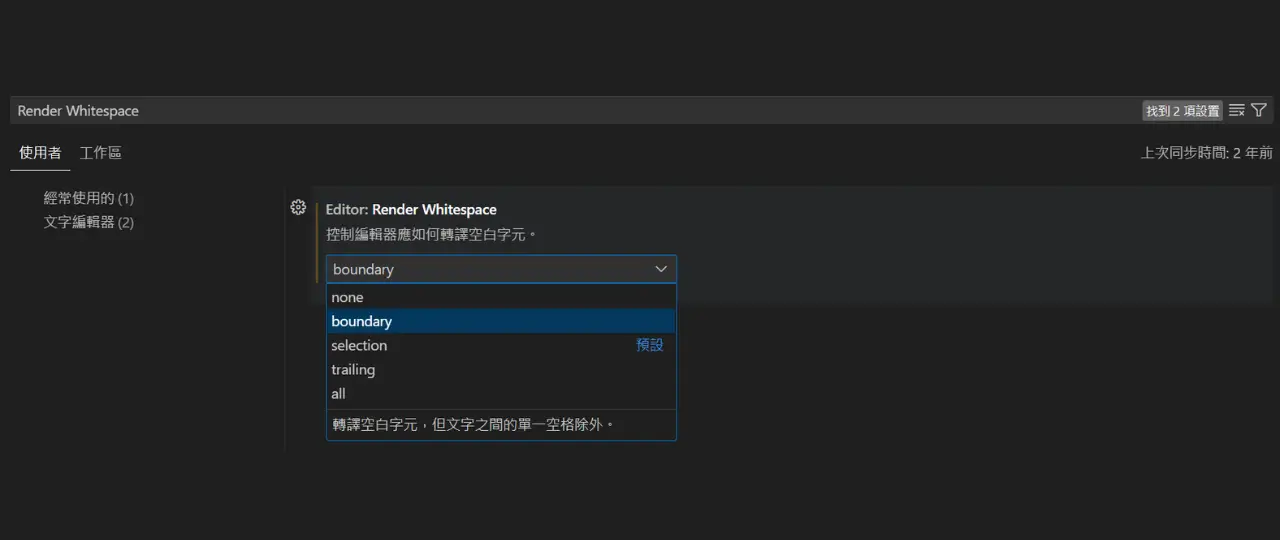
- 開啟設定,搜尋
Render Whitespace - 調整空格呈現方式的選項
- boundary:僅在行首、行尾、文字間單一空格以上會顯示。
- all:顯示檔案中所有的空格點。
透過 settings.json 設定
開啟 VSCode 設定檔 (JSON檔)
新增 Render Whitespace 設定
settings.json 1
2
3{
"editor.renderWhitespace": "boundary" // 或是 "all"
}