本篇重點
- Antigravity 2.0 不再以「AI IDE」為核心,而是改為 autonomous AI agent 平台
- 如何找回原本的 Antigravity IDE
- 如何恢復原本 IDE 設定與 AI 對話紀錄
Antigravity 2.0 改版重點
Google 於 I/O 2026(2026 年 5 月 20 日)宣布 Antigravity 2.0 正式上線。此次更新將系統從單純的「輔助程式碼編輯工具」轉型為「自主代理人(Autonomous AI Agent)開發與管理平台」。
官方指出,將程式碼編輯器與 AI 代理綁定在一起的設計對於非工程背景使用者不夠直覺,因此 2.0 版本進行了核心功能剝離,轉化為純 AI 代理聊天介面的獨立桌面應用程式。
Antigravity 2.0 不再以「AI IDE」為核心,而是改為 autonomous AI agent 平台,主打:
- 多 AI agent 協作
- 背景任務執行
- 長時間 autonomous workflow
- Agent orchestration 管理
因此更新後開啟的 Antigravity,其實已不是原本的 IDE,而是新的 AI agent 管理介面。
如何找回原本的 Antigravity IDE
新版 Antigravity 不再內建舊版 IDE,需要額外重新安裝。
先移除當前的 Antigravity,再前往 Antigravity 官方下載頁面,滾到頁面最下方找到「Antigravity IDE」進行下載。
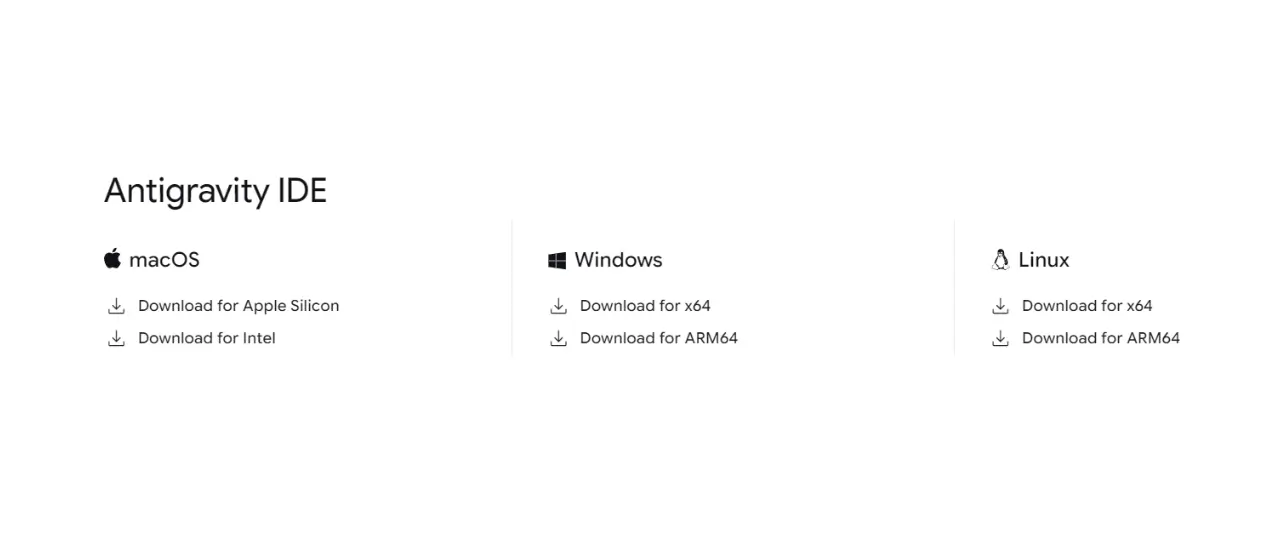
安裝完成後重新開啟 IDE,會發現:
- 原本的編輯器設定消失
- AI 對話紀錄消失
- 已開啟過的專案紀錄消失
- 工作區設定被重置
原因是新版與舊版 IDE 使用不同的資料夾名稱,因此新版 Antigravity 無法抓到原本的設定。
如何恢復原本 IDE 設定與 AI 對話紀錄
舊版與新版 Antigravity 使用的資料夾名稱不同:
| 類型 | 資料夾名稱 |
|---|---|
| 舊 AI IDE | Antigravity |
| 新 Agent 平台 | Antigravity IDE |
舊版 IDE 資料通常仍保留在 Windows 使用者資料夾內。
資料位置為 C:\Users\[使用者名稱]\AppData\Roaming\,可在此找到 Antigravity 資料夾,裡面通常包含:
- IDE 設定
- Workspace 設定
- 專案紀錄
- AI 對話紀錄
- 快取資料
還原舊 IDE 設定的方法
- 關閉 Antigravity IDE:避免檔案被占用
- 前往 Roaming 資料夾:路徑為
C:\Users\[使用者名稱]\AppData\Roaming\ - 備份新的資料夾或刪除:將
Antigravity IDE改為Antigravity IDE backup或直接刪除 - 將舊資料夾重新命名:將
Antigravity改為Antigravity IDE - 重新開啟 Antigravity IDE
完成後即可恢復:
- 原本設定
- AI 對話紀錄
- Workspace
- 最近專案
- 編輯器環境
結論
如果你也對這突如其來的更新感到困擾,希望找回原本的 IDE,希望這篇紀錄有幫助到你 😁
延伸閱讀
【Antigravity 官方文件】Antigravity 2.0 更新介紹
【google I/O 20226】Build next-gen AI experiences